

大家好,我是哈蒙,每天分享一个实操经验,希望我的分享能对你有所帮助!
今天的这篇文章,给大家聊聊,如何用AI制作一套属于自己的表情包,并上传到微信表情开放平台。本篇文章主要从原理介绍、实操步骤以及注意事项三个方面进行全部讲解。老规矩,为方便大家更好地理解和学习,配套的视频教程和工具等资料,我已打包好了,文末自行获取,看完即可实操!
一:原理介绍
先来了解一下微信表情的制作规范。不管是动态表情还是静态表情,都有明确的尺寸要求。
动态表情:GIF格式,静态表情:PNG、JPG或GIF都可以
主图尺寸:240×240像素,文件不大于500KB
详情页横幅:PNG或JPG,750×400像素,不大于500KB
表情封面页:PNG,240×240像素
聊天页小图:PNG,50×50像素
赞赏功能相关图片:750×750像素和750×560像素
了解这些之后,我们就可以开始制作了。
今天的核心思路就一句话:用AI生成一套风格统一的表情包,然后通过抠图、加字、调整尺寸,最后上传到微信表情开放平台。
二:实操步骤
1:用AI生成表情包
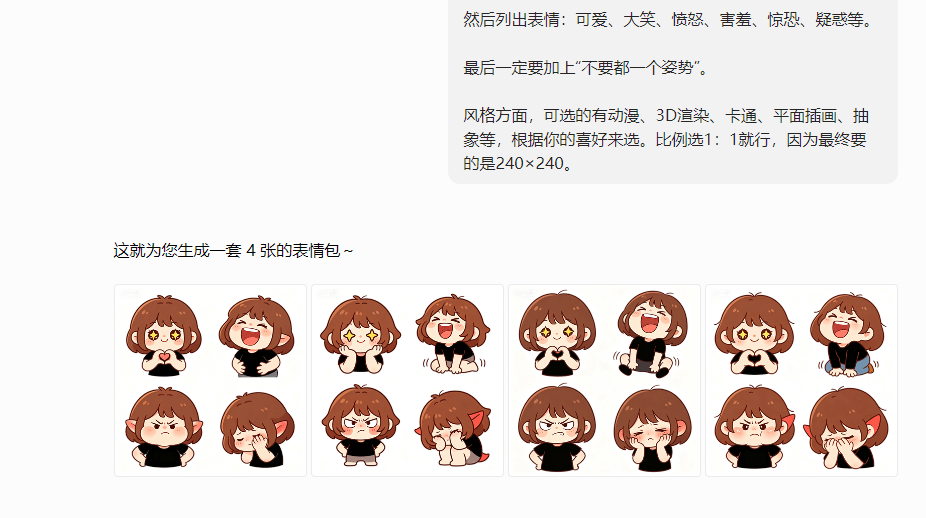
打开AI图片生成工具(比如豆包),选择“图片生成”功能。
提示词怎么写?给大家一个模板
举个例子:一套表情包,6张或4张(一次性生成太多容易翻车)。
要明确描述人物特征:什么发型、什么穿着、有没有戴帽子。
然后列出表情:可爱、大笑、愤怒、害羞、惊恐、疑惑等。
最后一定要加上“不要都一个姿势”。
风格方面,可选的有动漫、3D渲染、卡通、平面插画、抽象等,根据你的喜好来选。比例选1:1就行,因为最终要的是240×240。
点击生成,如果不满意,可以继续调整提示词,比如加上“不要黑白,要彩色”。多试几次,直到人物发型、帽子、衣服颜色都保持一致,表情也符合预期。
2:抠图处理
生成满意的图之后,把图片下载下来。打开抠图工具(很多AI平台自带这个功能),上传图片,点击“抠出主体”,系统会自动把背景去掉,只保留人物。然后下载抠好的PNG图片。
3:加文字
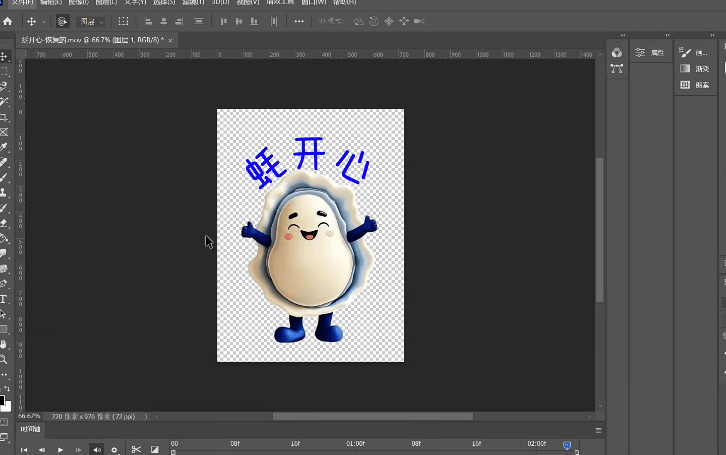
把抠好的图拖到修图软件(比如PS)里。先用橡皮擦工具去掉水印。然后观察这个表情表达的是什么含义。
如果你不确定,可以把图拖到AI对话框里,让它帮你分析,比如“思考”“发呆”“困惑”等。
确定含义后,加上对应的文字。可以选择竖排或横排,调整字体大小,还可以加个描边,让文字更醒目。
4:调整尺寸并导出
按照微信表情规范,把图片调整为240×240像素。导出为PNG格式,文件名用对应的表情词命名,比如“蚝开心.png”。其他所有表情都按这个步骤操作。
5:上传到微信表情开放平台
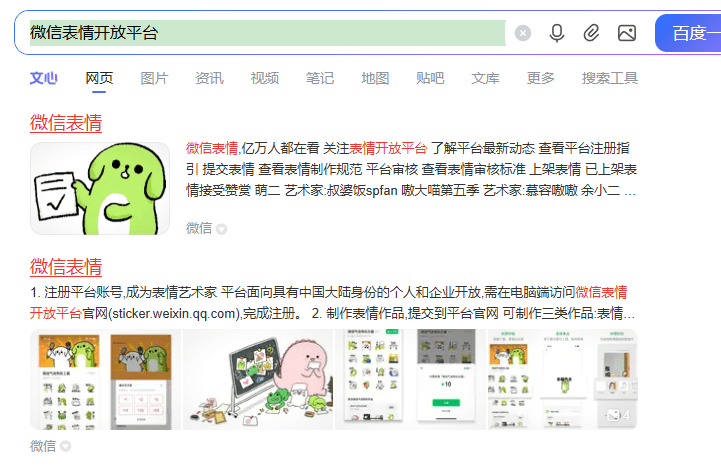
打开微信表情开放平台,提交作品→表情专辑。
所有图片上传完成后,提交审核。如果审核不通过,平台会在微信上反馈具体问题,按提示修改即可。
三:注意事项
1:生成表情包时,一定要提示AI“人物保持一致”,包括发型、衣服、帽子等,否则出来的图会五花八门。
2:抠图后记得去掉水印,保证图片干净。
3:加文字时,字体颜色和描边要跟图片风格搭配,不能太突兀。
4:详情页横幅和赞赏图,尽量避免白色背景,换成其他有设计感的背景。
5:提交前仔细检查尺寸和文件大小是否符合规范,否则会被驳回。
好了,今天的分享就到这里了。
感谢大家的支持!
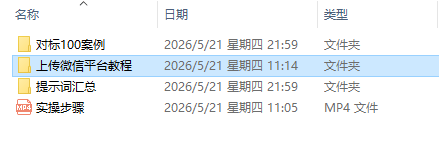
老规矩,本期详细视频实操教程+配套工具资料,给大家准备好了,感兴趣的小伙伴,资料库自行获取。
END
温馨提示:建议收藏网址或者保存为标签,下次访问不迷路。(888you.cn)